
SEJARAH REDHAT
para peneliti di AT&T Bell Laboratorium Amerika, membuat sistem operasi UNIX, cikal bakal dari Linux.
UNIX mendapatkan perhatian besar karena merupakan sistem operasi
pertama yang dibuat bukan oleh hardware maker.
Selain itu juga karena seluruh source code-nya dibuat dengan bahasa C, sehingga mempermudah pemindahannya ke berbagai platform.
Dalam waktu singkat UNIX berkembang secara pesat dan terpecah dalam dua aliran: UNIX yang dikembangkan oleh Universitas Berkeley dan yang dikembangkan oleh AT&T. Setelah itu mulai banyak perusahaan yang melibatkan diri, dan terjadilah persaingan yang melibatkan banyak perusahaan untuk memegang kontrol dalam bidang sistem operasi. Persaingan ini menyebabkan perlu adanya standarisasi. Dari sini lahirlah proyek POSIX yang dimotori oleh IEEE (The Institute of Electrical and Electronics Engineers) yang bertujuan untuk menetapkan spesifikasi standar UNIX.
Akan tetapi, standarisasi ini tidak meredakan persaingan. Sejak saat itu, muncul berbagai macam jenis UNIX.
Salah satu diantaranya adalah MINIX yang dibuat oleh A. S. Tanenbaum untuk tujuan pendidikan. Source code MINIX inilah yang oleh Linus Torvalds, seorang mahasiswa Universitas Helsinki pada waktu itu, kemudian dijadikan sebagai referensi untuk membuat sistem operasi baru yang gratis dan yang source codenya bisa diakses oleh umum. Sistem operasi ini kemudian diberi nama Linux. Dalam membangun Linux, Linus menggunakan tool-tool dari Free Foundation Software yang berlisensi GNU. Kemudian untuk menjadikan Linux sebuah sistem operasi yang utuh, dia memasukkan program-program yang juga berlisensi GNU.
Awalnya Linus membuat Linux sendiri sebagai hobi, karena ia ingin menjalankan sistem operasi semacam UNIX dalam komputer 386-nya. Dari hasil kerjanya lahirlah Linux versi 0.01, yang sebenarnya masih belum bisa disebut sebuah sistem operasi. Setelah mengalami perbaikan, jadilah Linux versi 0.02, yang notabene adalah Linux resmi versi pertama yang diumumkan pada publik. Linus mengumumkan source code Linux pada tanggal 5 Oktober 1991. Saat itu Linux sudah dapat menjalankan shell bash, gcc compiler, GNU make, GNU sed, compress dll. Proyek Linux ini mendapatkan perhatian dari para programer di seluruh dunia yang kemudian turut berpartisipasi membangun Linux. Perkembangan Linux berlangsung dengan sangat pesat hingga saat ini. Versi terbaru dari kernel Linux dapat anda check pada situs http://www.kernel.org [1].
Saat ini hanya pembangunan kernel Linux saja yang masih dikontrol oleh Linus sendiri. Sedangkan bagian lain dari sistem operasi Linux telah dikembangkan oleh banyak pihak. Oleh karenanya sekarang kita dapat melihat berbagai macam distro (distribusi, jenis) Linux yang jumlahnya ratusan jenis. Salah satu distro yang terkenal adalah RedHat. Selain itu ada juga distribusi Slackware dan Debian yang memiliki ciri khasnya masing-masing. Linux juga diadaptasi ke banyak bahasa seperti misalnya Linux Trustix Merdeka di Indonesia, Vine Linux di Jepang, RedFlag Linux di Cina, dll.
Perkembangan yang pesat ini tidak terlepas dari jasa proyek GNU yang menyediakan program-program bermutu yang gratis dan esensial dalam Linux, seperti shell program, compiler, XFree, GNOME desktop, dll. Boleh dikatakan Linux ada saat ini berkat budaya open source dan fenomena Linux ini pula salah satu bukti kehebatan dari budaya open source.
INSTALASI LINUX REDHAT
Persiapan Instalasi
Beberapa hal yang patut anda catat sebelum memulai instalasi adalah :
1. siapkan PC yang memungkinkan untuk menginstal linux
2. siapkan CD instalasi Linux yang akan anda instal
Memulai Instalasi
1. Setting BIOS pada komputer, agar booting pertama dari CD-Drive.
2. Masukkan Disk ke 1 dari 3 CD Red Hat ke dalam CD-Drive. Tunggu beberapa saat hingga tampil pilihan untuk memulai instalatasi Red Hat tersebut | tekan tombol Enter.
 3. Tunggu beberapa saat akan muncul pilihan bahasa selama proses instalasi seperti gambar berikut :
 4. Klik tombol Next. Kemudian akan tampil jendela pilihan untuk keyboard.

5. Klik tombol Next. Kemudian akan tampil jendela pilihan untuk mouse, klik sesuai dengan mouse yang digunakan.

6. Klik tombol Next. Kemudian akan tampil jendela pilihan untuk upgrade atau install

 7. Pilih Perform a New Red Hat Linux Installation, Kemudian klik tombol Next.
8. Tentukan pilihan untuk instalasi yang diinginkan, klik Next
7. Pilih Perform a New Red Hat Linux Installation, Kemudian klik tombol Next.
8. Tentukan pilihan untuk instalasi yang diinginkan, klik Next
 1 Personal Desktop Aplikasi offices dan Multimedia 1.8 GB
2 Workstation Komputer kerja untuk jaringan dan developer/ programmer. 2.1 GB
3 Server Komputer sebagai server dengan aplikasinya 1.5 GB – 4.85 GB
4 Custom Menentukan sendiri paket sesuai kebutuhan 500 MB – 4.85 GB
9. Pilih bentuk partisi yang diinginkan : Automatically Partition atau Manually Partition with Disk Druid

 *) Membuat tiga partisi, masing-masing untuk windows, linux dan data. Sehingga jika anda ingin menghapus/ uninstal Linux atau Windows, data-data penting anda tidak turut hilang.

*) Didalam sebuah Harddisk terdapat konsep partisi yang terdiri dari Partisi Primary, Partisi Extended dan Partisi Logical. Didalam partisi primary terdapat Master Boot Record (MBR) untuk melakukan proses boot loader dari suatu sistem operasi.
10. Pilih Manually Partition with Disk Druid untuk membuat partisi Linux, dan secara default, Anda cukup untuk membuat partisi :
1 . /boot ———-> EXT3 / Linux Native ——-> 100 MB
2 . / ————–>EXT3 / Linux Native ——–>4000 MB
3 . swap ———–>Swap ————->2 x jumlah memori yang terpasang pada komputer

Pilih tombol NEW pada kotak dialog Partitioning. Lalu isikan di kolom Mount Point “ / ”. Untuk file system, pilih Linux Native. Isikan kolom size sisa dari hardisk anda yang masih kosong. Lalu pilih OK kemudian pilih Next.
 11. Setelah selesai pembuatan partisi maka akan ditampilkan konfigurasi untuk boot loader Lalu pilih Next, sehingga muncul tampilan sebagai berikut :
 12. Jika anda berencana menghubungkan komputer ke jaringan, isikan data yang diminta. Jika tidak biarkan kosong. Pilih Next.
 13. Kemudian muncul kotak konfigurasi firewall. Biarkan kosong jika anda tidak menghubungkan komputer dengan jaringan.
 14. Pilih Next , muncul tampilan berikut yang meminta anda mengisikan jenis bahasa yang akan digunakan oleh RedHat nantinya.
 15. Pilih Next untuk melanjutkan. Sehingga tampil setting waktu.
 16. Pilih Next untuk melanjutkan. Masukkan Password untuk root, yang merupakan super user. Klik tombol Next dan tombol Next kembali.

17. Tentukan paket-paket apa saja yang akan di Install. Ada beberapa group paket diantaranya seperti Desktop, Application, Server. Kemudian klik Next
18. Tunggu beberapa saat hingga proses instalasi paket yang telah dipilih selesai semuanya.
19. Kemudian akan tampil kotak dialog untuk membuat boot system untuk disket, masukkan disket pada drive A, kemudian klik tombol Next.
20. Setelah selesai pembuatan disket boot, kemudian akan tampil kotak dialog untuk menentukan jenis Berikutnya installer akan meminta anda memilih konfigurasi Video Card. Umumnya, installer mengenali jenis video card yang ada. Dan juga anda diminta memilih jumlah RAM video card tersebut. Seperti terlihat pada gambar berikut :
21. Klik Next untuk menentukan jenis monitor yang digunakan dan resolusi yang diinginkan.
22. Setelah anda memasukan dengan benar, maka selesai sudah instalasi Linux RedHat 9.0.
Perintah Dasar Linux
Sekilas Tentang Command Line
Seperti halnya bila kita mengetikkan perintah di DOS, command line atau baris perintah di Linux juga diketikkan di prompt dan diakhiri dengan menekan tombol Enter pada keyboard untuk mengeksekusi perintah tersebut.
Baris perintah merupakan cara yang lebih efisien untuk melakukan sesuatu pekerjaan. Oleh karena itu pemakai Linux tetap mengandalkan cara ini untuk bekerja. Sebaiknya pemula juga harus mengetahui dan sedikitnya pernah menggunanakan perintah baris ini karena suatu saat pengetahuan akan perintah-perintah ini bisa sangat diperlukan.
Berikut akan dijelaskan beberapa perintah dasar yang mungkin kelak akan sering digunakan terutama oleh para pemula. Perhatian: pengetahuan akan perintah-perintah yang lain akan segera bertambah seiring dengan kemajuan Anda menguasai sistem operasi Linux ini.
Penjelasan masing-masing perintah akan dipersingkat saja dan untuk mengetahui lebih detail lagi fungsi-fungsi suatu perintah, Anda dapat melihat manualnya, misalnya dengan mengetikkan perintah man:
man adalah perintah untuk menampilkan manual dari suatu perintah. Cara untuk menggunakannya adalah dengan mengetikkan man diikuti dengan perintah yang ingin kita ketahui manual pemakaiannya.
# ifconfig
eth0 Link encap:Ethernet HWaddr y:y:y:y:y:y
inet addr:202.x.x.x Bcast:202.x.x.x Mask:255.255.255.248
inet6 addr: fe80::21c:c4ff:fedd:5ebe/64 Scope:Link
UP BROADCAST RUNNING MULTICAST MTU:1500 Metric:1
RX packets:196993365 errors:0 dropped:0 overruns:0 frame:0
TX packets:392202880 errors:0 dropped:0 overruns:0 carrier:0
collisions:0 txqueuelen:1000
RX bytes:2340893589 (2.1 GiB) TX bytes:2110683990 (1.9 GiB)
Interrupt:169 Memory:f8000000-f8012100
eth1 Link encap:Ethernet HWaddr y:y:y:y:y:y
inet addr:192.x.x.xBcast:192.x.x.xMask:255.255.255.0
inet6 addr: fe80::21c:c4ff:fedd:5ebc/64 Scope:Link
UP BROADCAST RUNNING MULTICAST MTU:1500 Metric:1
RX packets:876316856 errors:0 dropped:0 overruns:0 frame:0
TX packets:709389252 errors:0 dropped:0 overruns:0 carrier:0
collisions:0 txqueuelen:1000
RX bytes:2216185081 (2.0 GiB) TX bytes:1837405613 (1.7 GiB)
Interrupt:177 Memory:fa000000-fa012100
lo Link encap:Local Loopback
inet addr:127.0.0.1 Mask:255.0.0.0
inet6 addr: ::1/128 Scope:Host
UP LOOPBACK RUNNING MTU:16436 Metric:1
RX packets:18132814 errors:0 dropped:0 overruns:0 frame:0
TX packets:18132814 errors:0 dropped:0 overruns:0 carrier:0
collisions:0 txqueuelen:0
RX bytes:4051112243 (3.7 GiB) TX bytes:4051112243 (3.7 GiB)
Disini dapat dilihat bahwa ada 3, yaitu eth1 dengan IP 202.x.x.x , eth0 dengan IP 192.x.x.x dan lo untuk localhost
# ifconfig eth0 –> dengan menyebutkan namanya berarti melihat salah satu
eth1 Link encap:Ethernet HWaddr y:y:y:y:y:y
inet addr:192.x.x.xBcast:192.x.x.xMask:255.255.255.0
inet6 addr: fe80::21c:c4ff:fedd:5ebc/64 Scope:Link
UP BROADCAST RUNNING MULTICAST MTU:1500 Metric:1
RX packets:876384995 errors:0 dropped:0 overruns:0 frame:0
TX packets:709424520 errors:0 dropped:0 overruns:0 carrier:0
collisions:0 txqueuelen:1000
RX bytes:2257632580 (2.1 GiB) TX bytes:1843218325 (1.7 GiB)
Interrupt:177 Memory:fa000000-fa012100
# ifconfig eth0 192.168.200.200 netmask 255.255.255.0
ini digunakan untuk melakukan perubahan alamat IP secara langsung, akan tetapi jika dilakukan reboot konfigurasi ini akan hilang.
Untuk membuat konfigurasi permanen, data harus ditulis di file, yaitu untuk Centos konfigurasinya terletak di “/etc/sysconfig/networking/devices/”
2. Perintah mengaktifkan dan mematikan ethernet
# ifup eth1 –> menghidupkan eth1
#ifdown eth1 –> mematikan eth1
3. Perintah untuk melihat tabel routing
# route print
Kernel IP routing table
Destination Gateway Genmask Flags Metric Ref Use Iface
202.x.x.x * 255.255.255.248 U 0 0 0 eth0
192.x.x.0 * 255.255.255.0 U 0 0 0 eth1
default 202.x.x.x 0.0.0.0 UG 0 0 0 eth0
Dari informasi ini dapat dibaca bahwa default router untuk eth0 yaitu 202.x.x.x
Untuk menambahkan sebuah tabel routing agar komputer dapat melakukan routing ke IP 192.168.200.100 melalui gateway 192.168.100.1 maka perintahnya yaitu :
# route add 192.168.200.100 gw 192.168.100.1
Dan untuk menghapusnya yaitu dengan
# route del 192.168.200.100
Banyak sekali Distro Linux yang mngembangkan Sistem Operasi seperti Linux ini, Dan semua bentuk Sistem Operasi cabang dari Linux dapat kita Download dengan mudah dan tanpa biaya.Red Hat adalah salah satu contoh dari beberapa distro dan Red Hat Banyak memiliki kelebihan.
Selengkapnya...
Selanjutnya

 Postingan




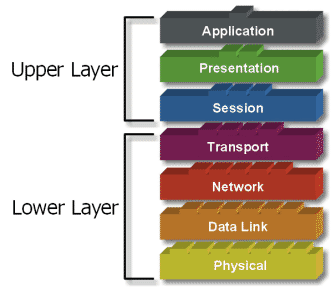
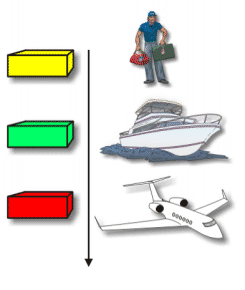
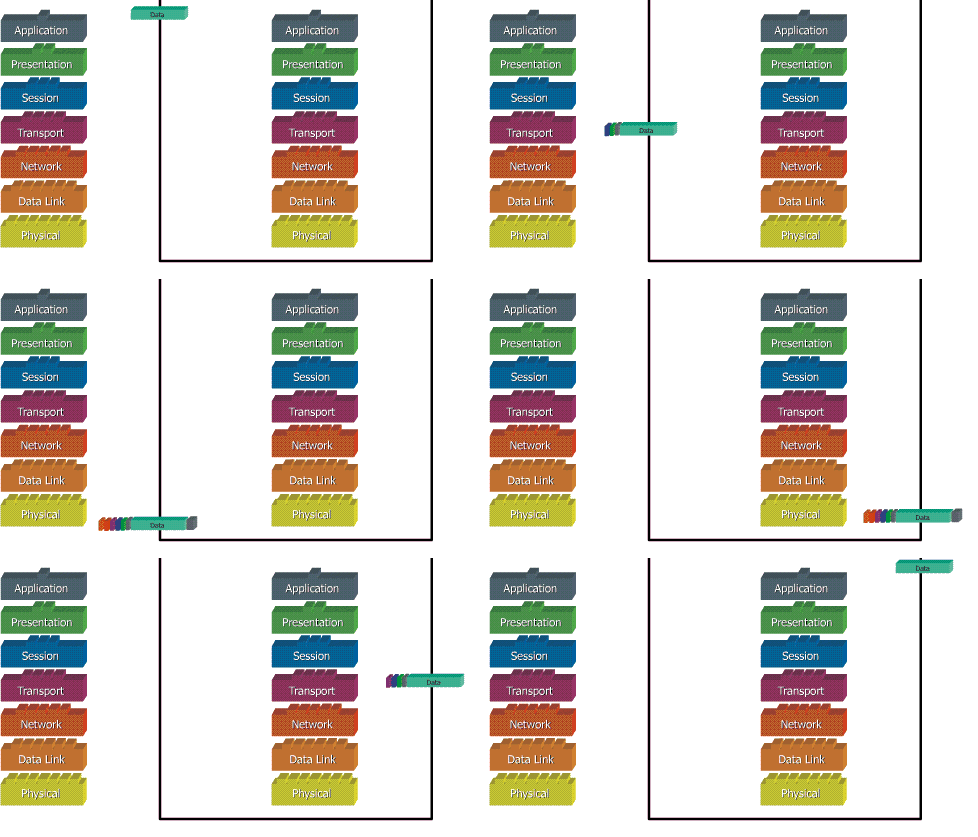
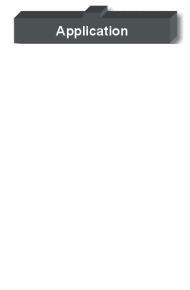
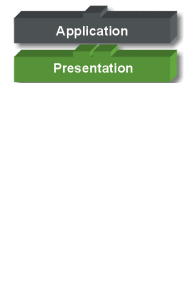
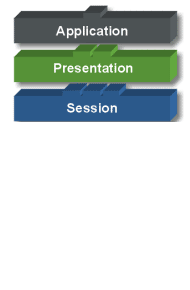
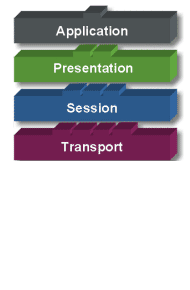
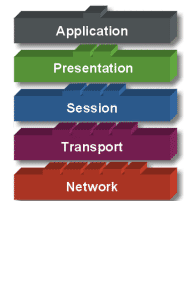
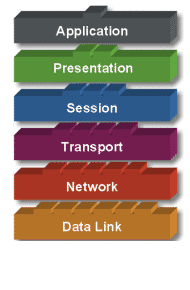
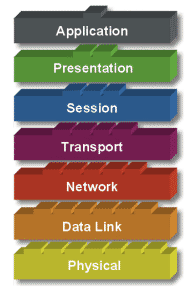
 “Open” dalam OSI adalah untuk menyatakan model jaringan yang melakukan interkoneksi tanpa memandang perangkat keras/ “hardware” yang digunakan, sepanjang software komunikasi sesuai dengan standard. Hal ini secara tidak langsung menimbulkan “modularity” (dapat dibongkar pasang).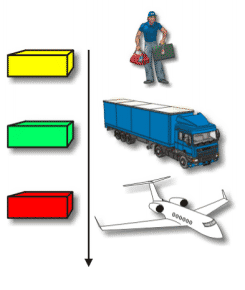


 OK tanpa panjang lebar kita mulai membahas.
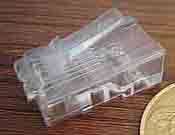 Konektor ini digunakan sebagai alat penghubung antara Kabel UTP dan LAN Card atau HUB/Swicth HUB/Router.
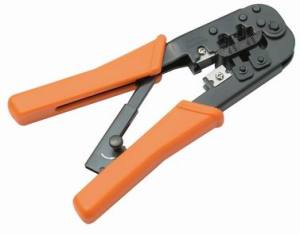 Satu lagi yang sangat penting, Anda harus punya tang khusus buat memasang konektor ke kabel UTP, istilah kerennya adalah “crimp tool”. Alat ini gunanya untuk ‘mematikan’ atau ‘menanam’ konektor ke kabel UTP. Jadi sekali sudah di ‘tang’, maka sudah tidak bisa dicopot lagi konektornya.
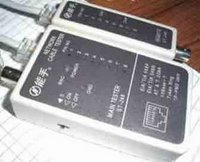 Dan untuk lebih memudahkan pengecekan Kabel UTP yang telah terpasang RJ 45 maka gunakan LAN Tester. Anda bisa membeli yang merek dari Taiwan saja agar lebih murah. Bentuknya seperti kotak dan ada lampu LED-nya delapan pasang dan bisa kedap-kedip.
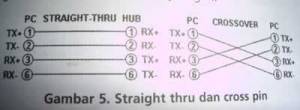 Bingung? OK! Untuk tipe straight itu digunakan untuk menyambungkan kabel dari client ke hub sedangkan untuk tipe cross adalah untuk client langsung terhubung ke client (cpu to cpu) atau juga dari hub ke hub.
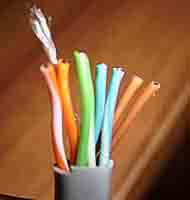
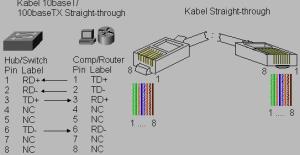 Tipe ini adalah yang paling gampang dibuat. Kenapa? Soalnya langsung korespondensinya 1-1. Standar urutannya begini (dilihat dari lubang konektor, dari kiri ke kanan – lihat Gambar 4) : 2 oranye – 1 hijau – 2 biru – 1 hijau – 2 coklat . 2 oranye disini maksudnya pasangan oranye muda sama oranye tua dan seterusnya. Tapi tidak usah ikut standar pewarnaan itu juga sebenarnya tidak masalah. Yang penting urutan kabelnya. Misal ujung pertama urutan pin pertamanya oranye muda, maka ujung yang lain urutan pin pertamanya juga harus oranye muda, jadi antar ujung saling nyambung. Sebenarnya tidak semua pin tersebut digunakan.
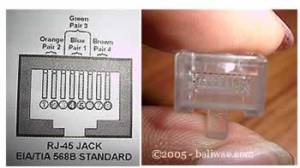 Yang penting adalah pin nomor 1,2,3 dan 6. Jadi misal yang disambung hanya pin 1,2,3 dan 6 sedangkan pin yang lain tidak dipasang, tidak jadi masalah. Untuk lebih jelasnya silakan lihat gambar di bawah yang penulis foto dari sebuah buku.
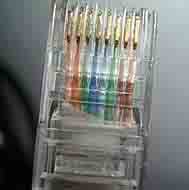 Waktu akan memasangnya, maka potong ujung kabelnya, kemudian susun kabelnya trus diratakan dengan pisau potong yang ada pada crimp tool. Andak tidak perlu repot harus melepaskan isolasi pada bagian ujung kabel, karena waktu Anda memasukan kabel itu ke konektor lalu ditekan (pressed) dengan menggunakan crimp tool, sebenarnya saat itu pin yang ada di konektor menembus sampai ke dalam kabel. Perhatikan, agar penekannya (pressing) yang keras, soalnya kalau tidak keras kadang pin tersebut tidak tembus ke dalam isolasi kabelnya. Kalau sudah kemudian Anda test menggunakan LAN tester. Masukkan ujung ujung kabel ke alatnya, kemudian nyalakan, kalau lampu led yang pada LAN tester menyala semua, dari nomor 1 sampai 8 berarti Anda telah sukses. Kalau ada salah satu yang tidak menyala berarti kemungkinan pada pin nomor tersebut ada masalah. Cara paling mudah yaitu Anda tekan (press) lagi menggunakan tang. Kemungkinan pinnya belum tembus. Kalau sudah Anda tekan tetapi masih tidak nyambung, maka coba periksa korespondensinya antar pin udah 1-1 atau belum. Kalau ternyata sudah benar dan masih gagal, berarti memang Anda belum beruntung. Ulangi lagi sampai berhasil.
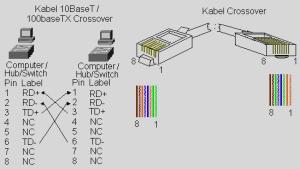 Untuk tipe cross itu digunakan untuk menyambungkan langsung antar dua PC, atau yang umumnya digunakan untuk menyambungkan antar hub. (misalnya karena colokan di hubnya kurang). Cara pemasangannya juga sebenarnya mudah, sama seperti tipe straight, pin yang digunakan juga sebenarnya hanya 4 pin saja, yaitu pin 1, 2, 3 dan 6. Yang berbeda adalah cara pasangnya. Kalau pada tipe cross, pin 1 disambungkan ke pin 3 ujung yang lain, pin 2 ke 6, pin 3 ke 1 dan pin 6 ke 2. Praktisnya begini, pada ujung pertama Anda bisa susun pinnya sesuai standar untuk yang tipe “straight”, sementara itu di ujung yang lain Anda susun pinnya sesuai standar buat tipe “cross”.Masih bingung? Begini cara mudahnya:Ujung pertama: